使用华为云托管自建权威DNS
一、准备 NS 域名
当前,华为云 DNS 对用户提供解析服务的新的 DNS 地址为:
ns1.huaweicloud-dns.com: 中国大陆各区域 DNS 地址
ns1.huaweicloud-dns.cn: 中国大陆各区域 DNS 地址
ns1.huaweicloud-dns.net: 除中国大陆之外国家或地区 DNS 地址
ns1.huaweicloud-dns.org: 除中国大陆之外国家或地区 DNS 地址
这里我准备了一个域名配置 2 个 DNS 地址来对应,分别是:
ns1.mixdns.com: 对应华为的第一个和第三个
ns2.mixdns.com: 对应华为的第二个和第四个
华为云的每个 DNS 对应一批 IP 地址,你不一定需要全部使用,也不一定必须也配置 4 个 DNS 地址来对应,可以像我一样只配置两个把 IP 平均分配到这两个 DNS 上也行。
二、拿到华为云 DNS 的 IP
过程不表,我直接给出华为云的 IP:
ns1.huaweicloud-dns.com:
139.9.23.90
139.9.224.17
114.115.192.11
116.205.5.1
122.112.208.1
2407:c080:20:ffff:ffff:fffe:0:1
ns1.huaweicloud-dns.cn:
116.205.5.30
139.159.208.206
122.112.208.175
2407:c080:20:ffff:ffff:fffe:0:1
ns1.huaweicloud-dns.net:
159.138.160.21
159.138.224.163
159.138.76.159
2407:c080:20:ffff:ffff:fffe:0:1
ns1.huaweicloud-dns.org:
159.138.80.16
159.138.77.159
2407:c080:20:ffff:ffff:fffe:0:1
可以看到华为云只有一个 IPv6 地址,每个 NS 里面都添加了,建议你也这样!
三、将来自己的 NS 域名解析到华为云的 IP
这里需要分为两步:
( 1 )注册 NS:专业说法是注册 GLUE 记录,要到注册商那里找这个功能
( 2 )添加解析:将自己的 DNS 解析到华为云的 IP, 需要到 DNS 设置里添加, 如果用了第 三方 DNS 如 Cloudflare 或 cloudns,要到他们那里设置。
- 注册NS
我的域名 mixdns.com 在 Google:
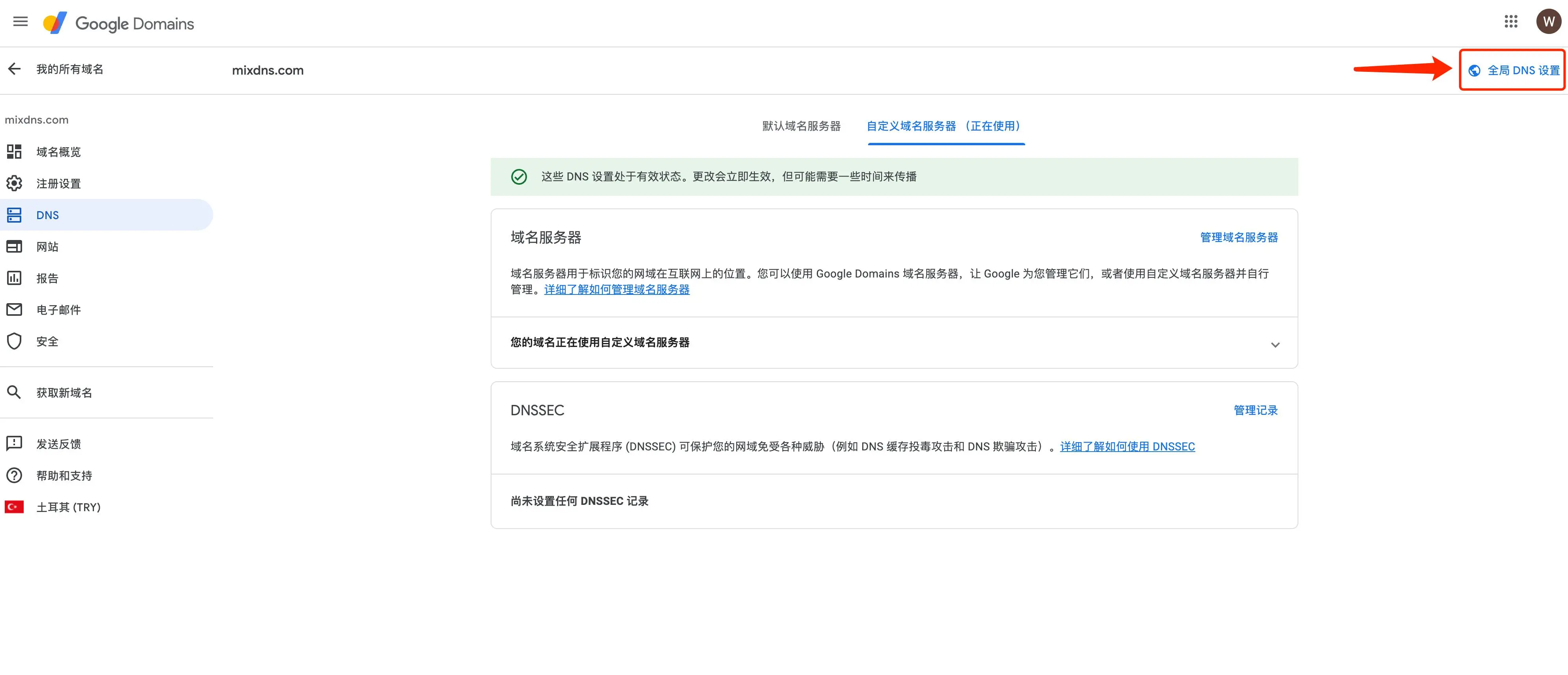
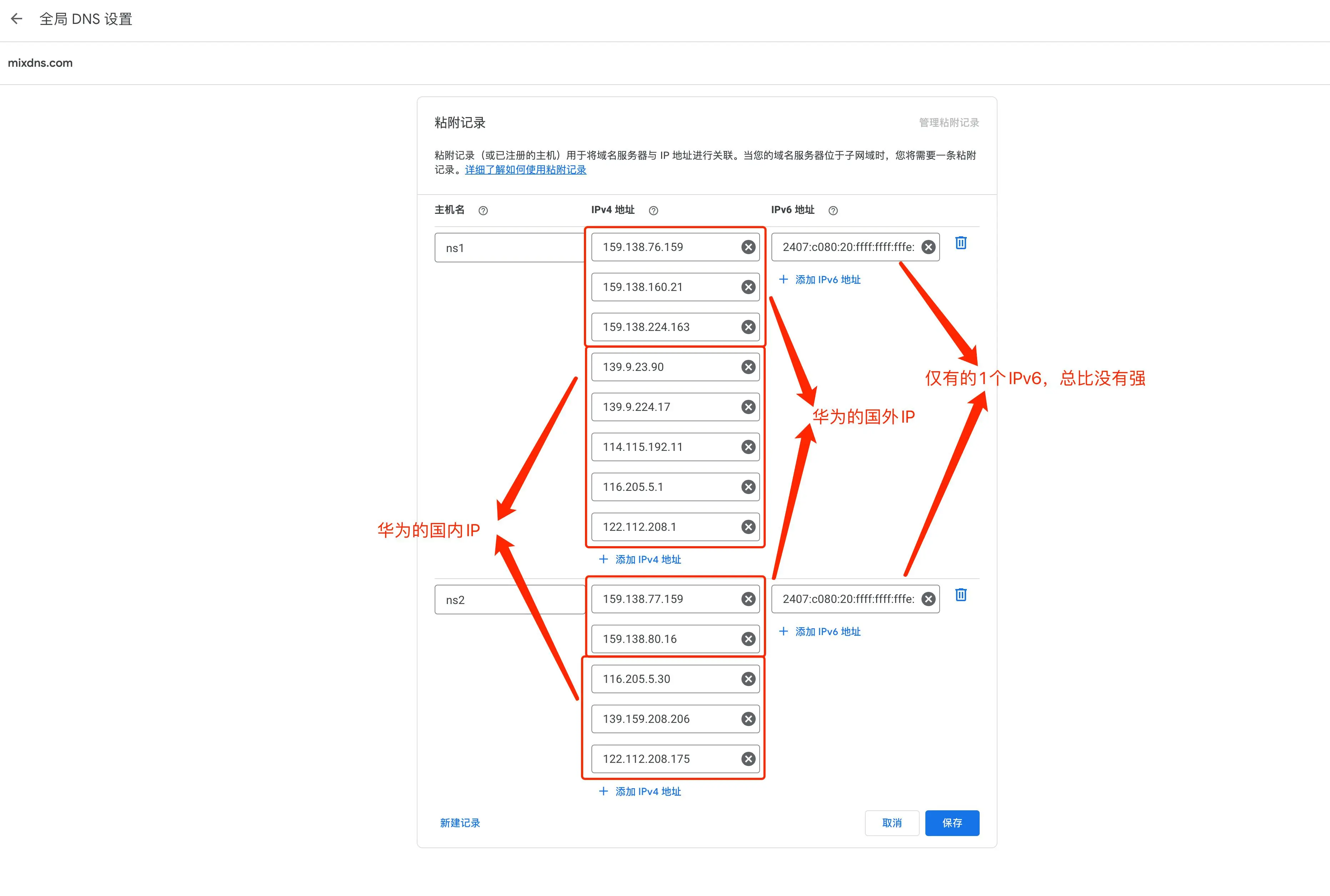
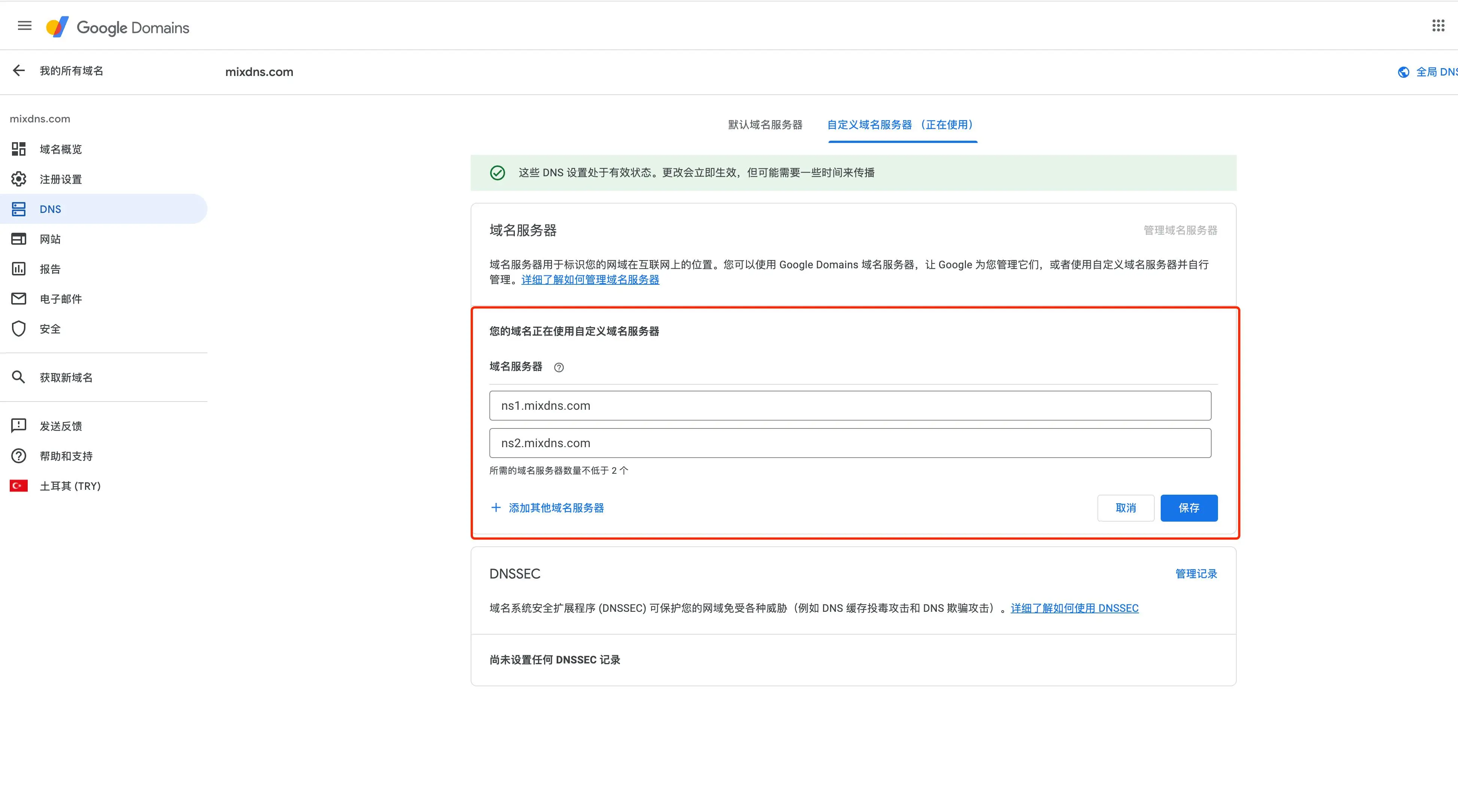
最后修改我的 mixdns.com 也用这个我们自建的 DNS,这一步不是必须的。
- 添加解析
我的 ns1.mixdns.com 和 ns2.mixdns.com 的主域名 mixdns.com 也将使用自建的 DNS 解 析,所以直接到华为云操作 。如果你域名在别的地方,如 CloudFlare,到它那里添加解析。 如果你用根域名作为 DNS,如: ns1.site 、ns2.site 这一步可以省略。
华为云的 DNS 管理地址:
https://console.huaweicloud.com/dns/?region=cn-south-1&locale=zh-cn#/dns/dashboard
在左边点击『公网域名』,右上角『创建公网域名』,如图:
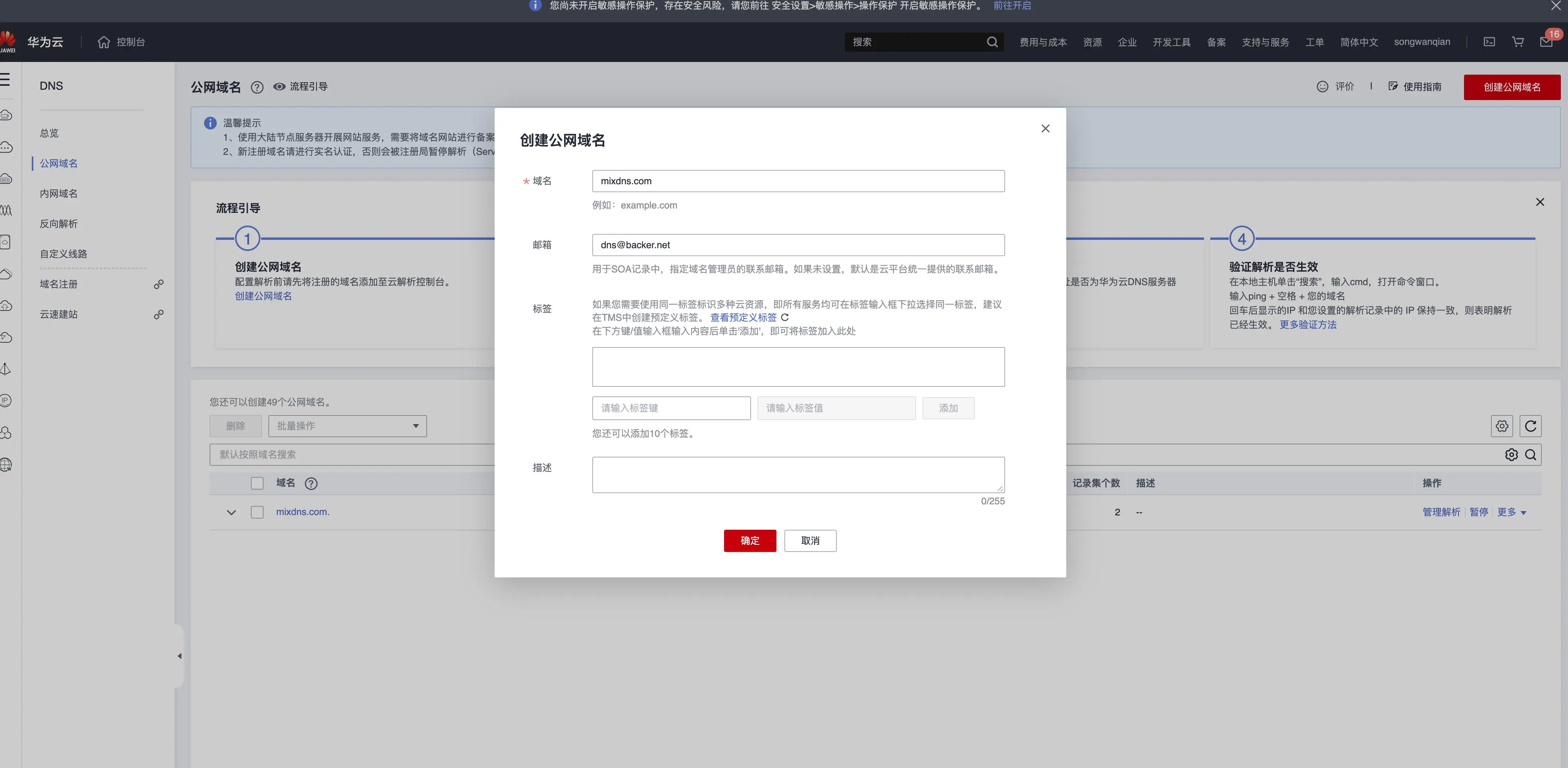
创建后,进入『管理解析』, 可以看到已经添加了一个 NS 和 SOA,这两条每一个使用我 们自建 DNS 的域名都要改,一会再说。
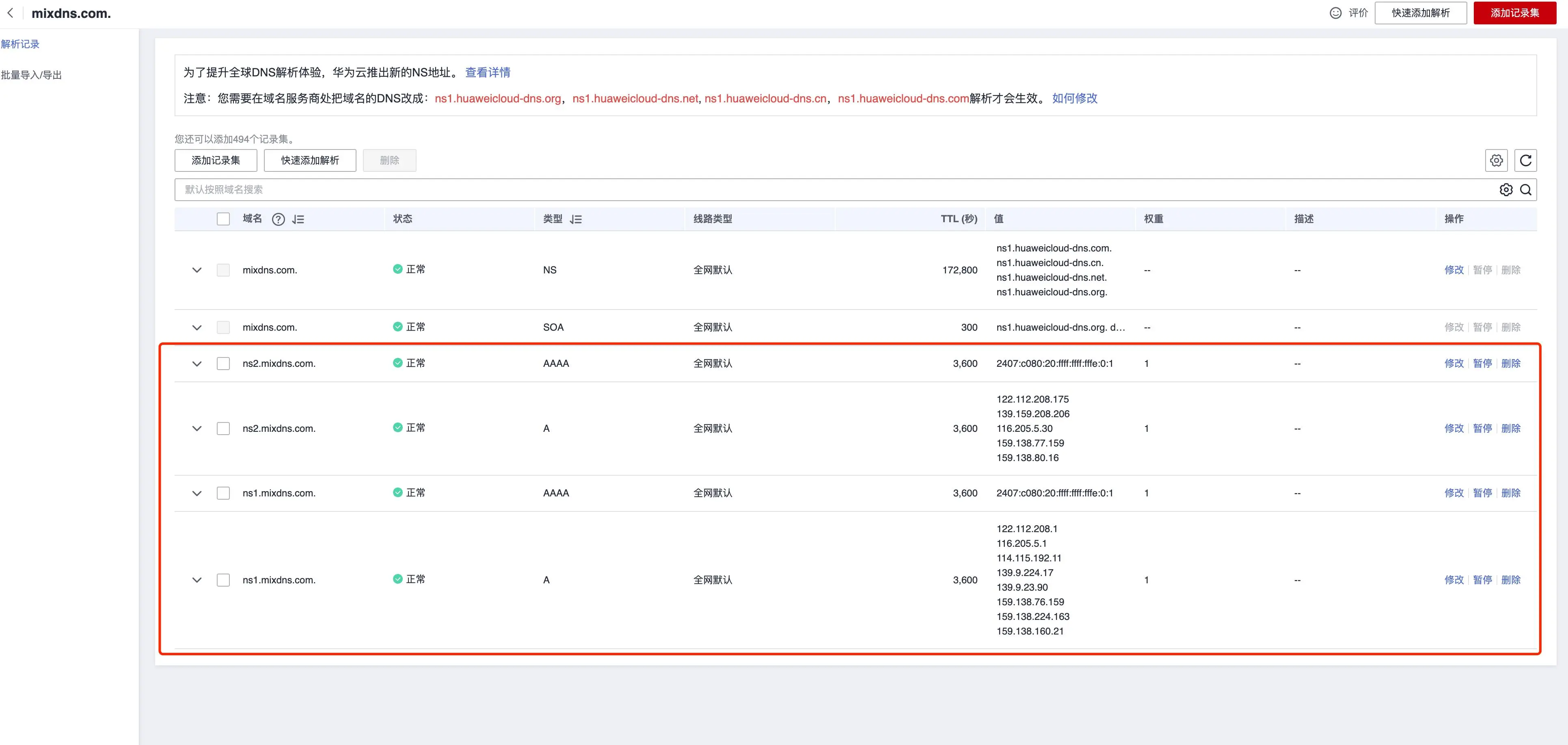
先添加作为 DNS 域名才需要的 A 和 AAAA 解析记录,如图,TTL 是缓存时间,可随意:
- 测试DNS 是否成功
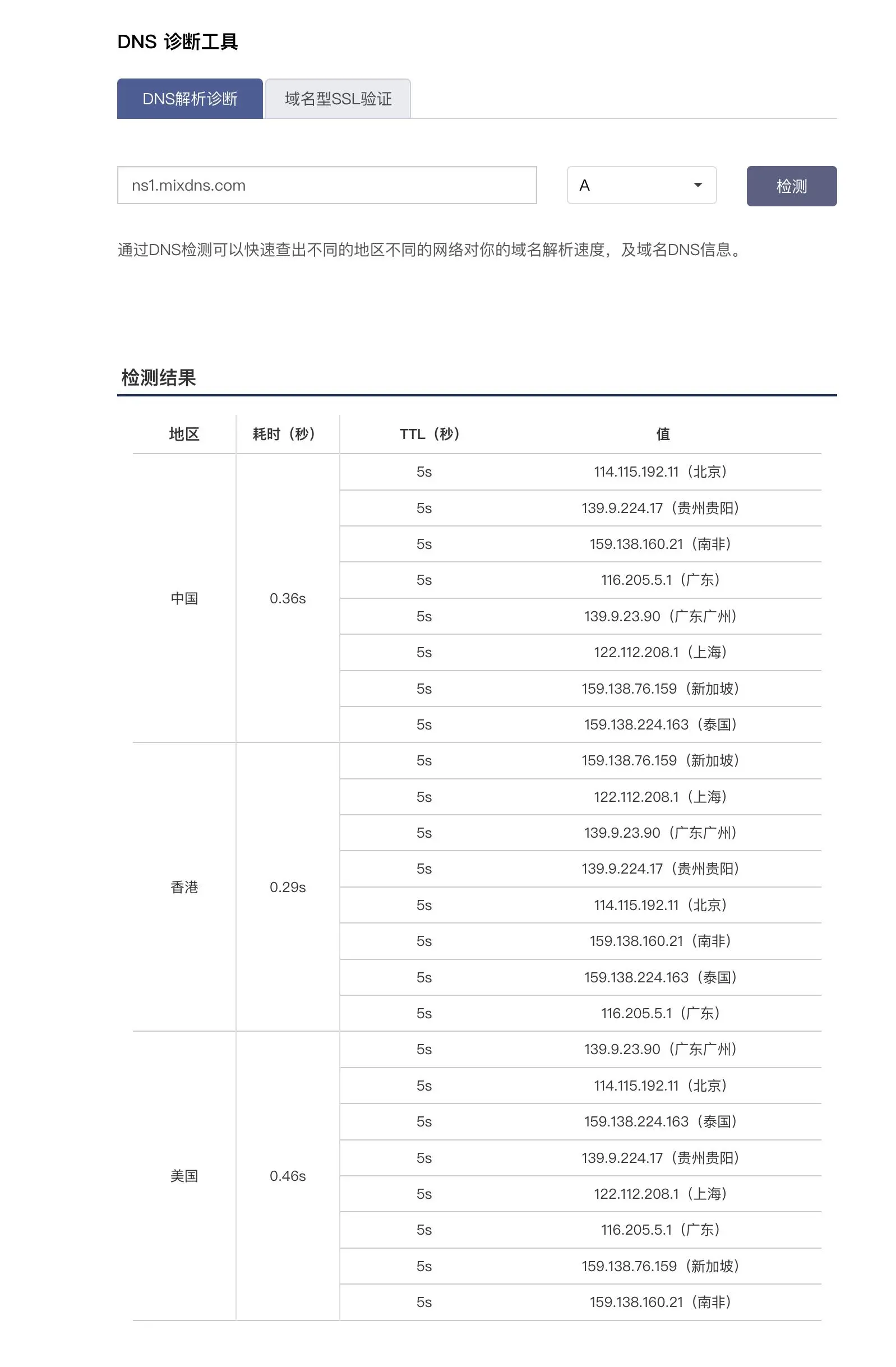
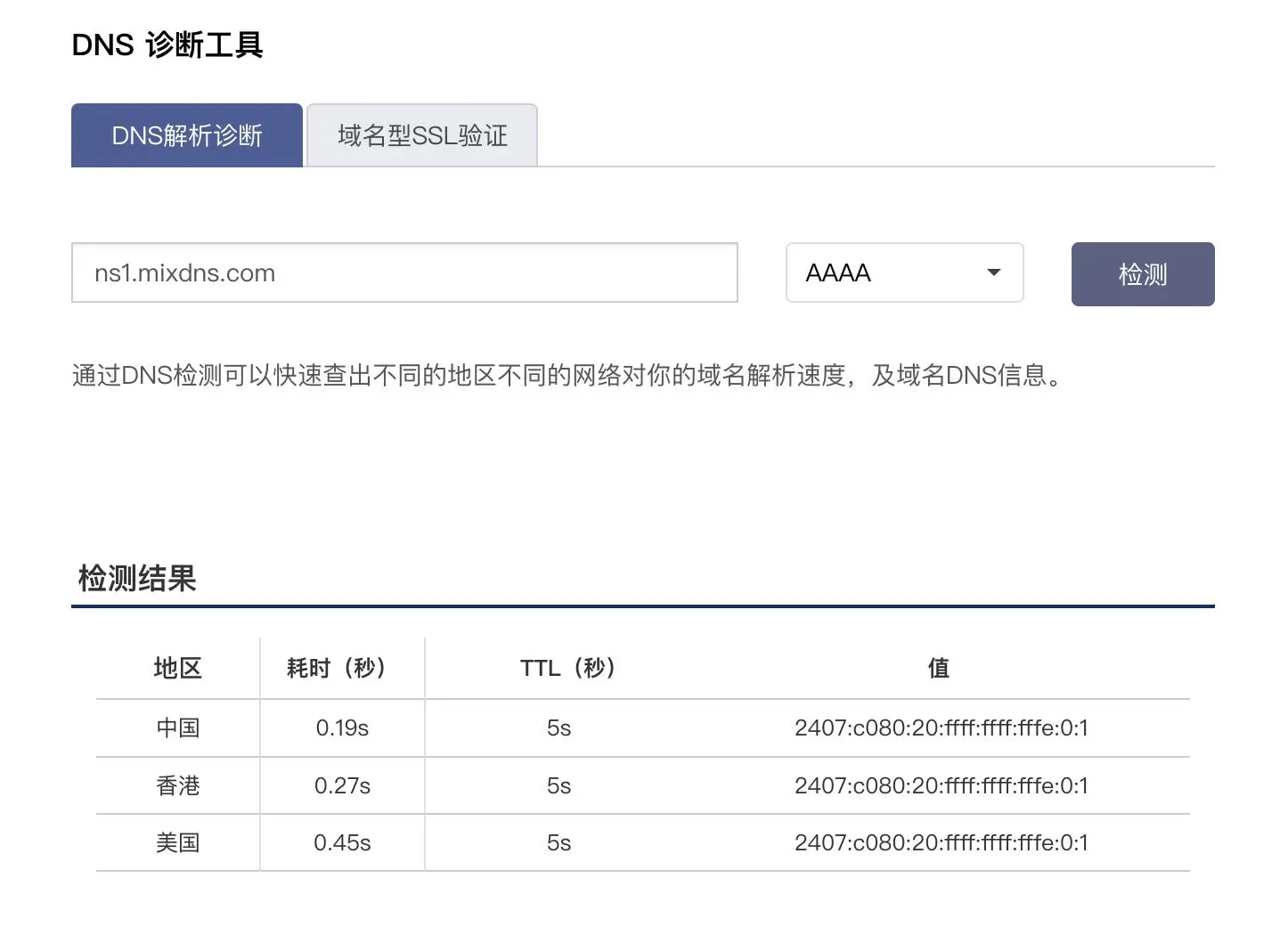
使用在线解析检查:https://myssl.com/dns_check.html
分别测试我们创建的ns1.mixdns.com 和 ns2.mixdns.com,如图就是已经生效的结果:
四、使用自建 DNS
现在我们来添加一个域名使用我们自建的 DNS,这里我还是用 mixdns.com 作为演示 。因为上面我们注册 DNS 的域名 mixdns.com 也使用了自建的 DNS,所以也要和其他域名一
样操作这一步。
注册 DNS 和使用 DNS 是两码事,你有其他域名也要使用自己的 DNS,重复这一步把域名 换成别的就行。
首先就是到注册商修改 dns 为你自建的 DNS,如:ns1.mixdns.com 、ns2.mixdns.com 然后,华为云 DNS 添加域名,这两步我不截图了。
进入『解析管理』后看到两条记录 NS 和 SOA,我们要修改它!
NS 改为: ns1.mixdns.com 、ns2.mixdns.com
SOA 改为: ns1.mixdns.com!! !
你肯定发现了 SOA 的编辑不能点,问题不大,这是前端限制了而已,我们用API 操作,打开这个页面:
https://apiexplorer.developer.huaweicloud.com/apiexplorer/doc?product=DNS&api=CreatePublicZone
左边找打【云解析服务】-【公网 Zone 管理】-【 ListPublicZones】,点击【调试】 在右边的【响应结果】里找到自己的域名和它的 id,如图:
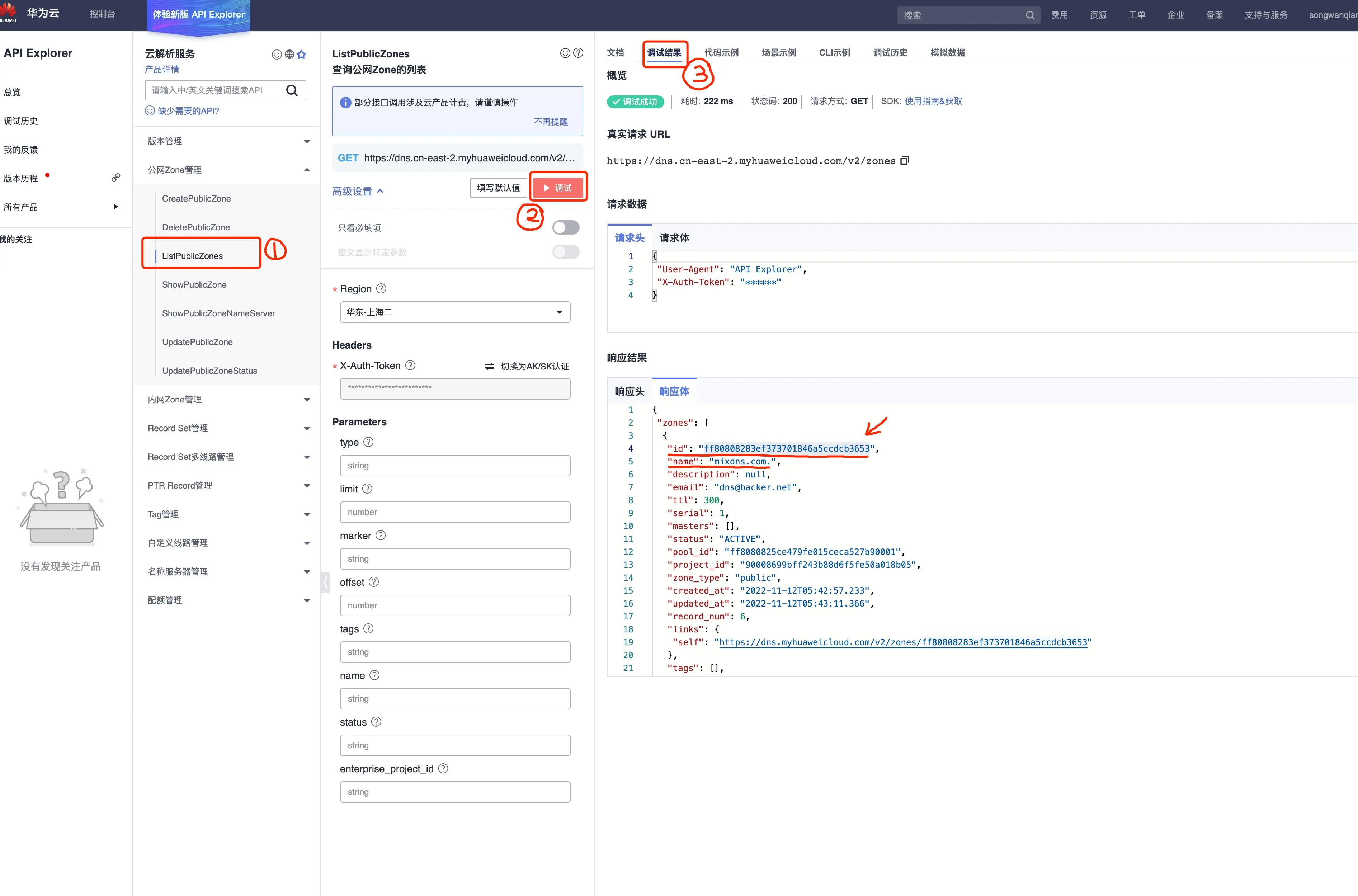
记录这个 Zone ID
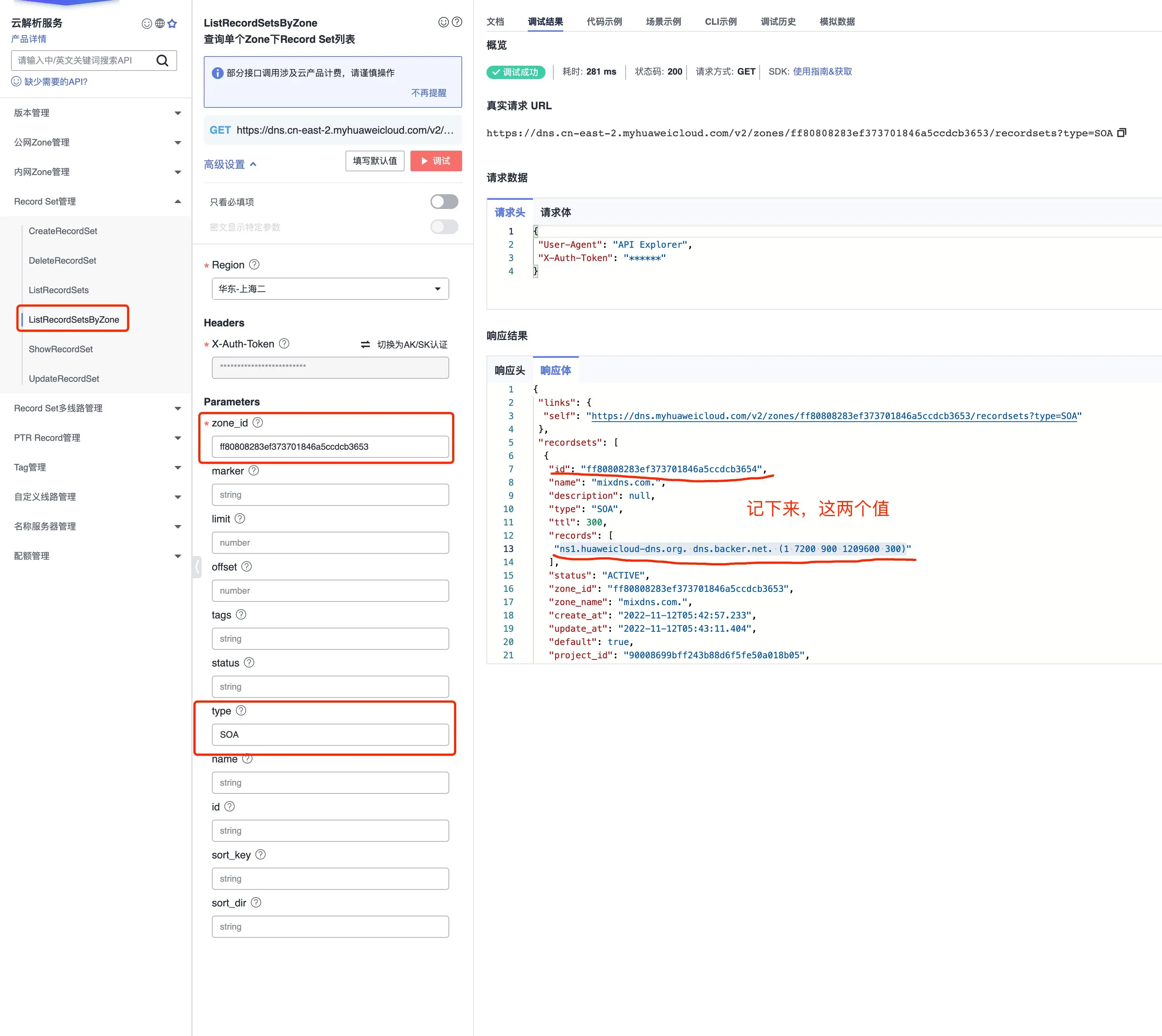
然后到【Record Set 管理】-【 ListRecordSetsByZone】,参数写入:
zone_id: 你上一步保存的
Type: 填『SOA 』
然后,点【调试】执行,结果里找到 recordsets 和 id,复制下 records 的值,如图:
然后就是最后一步了,这里先解释下 records 的意思:
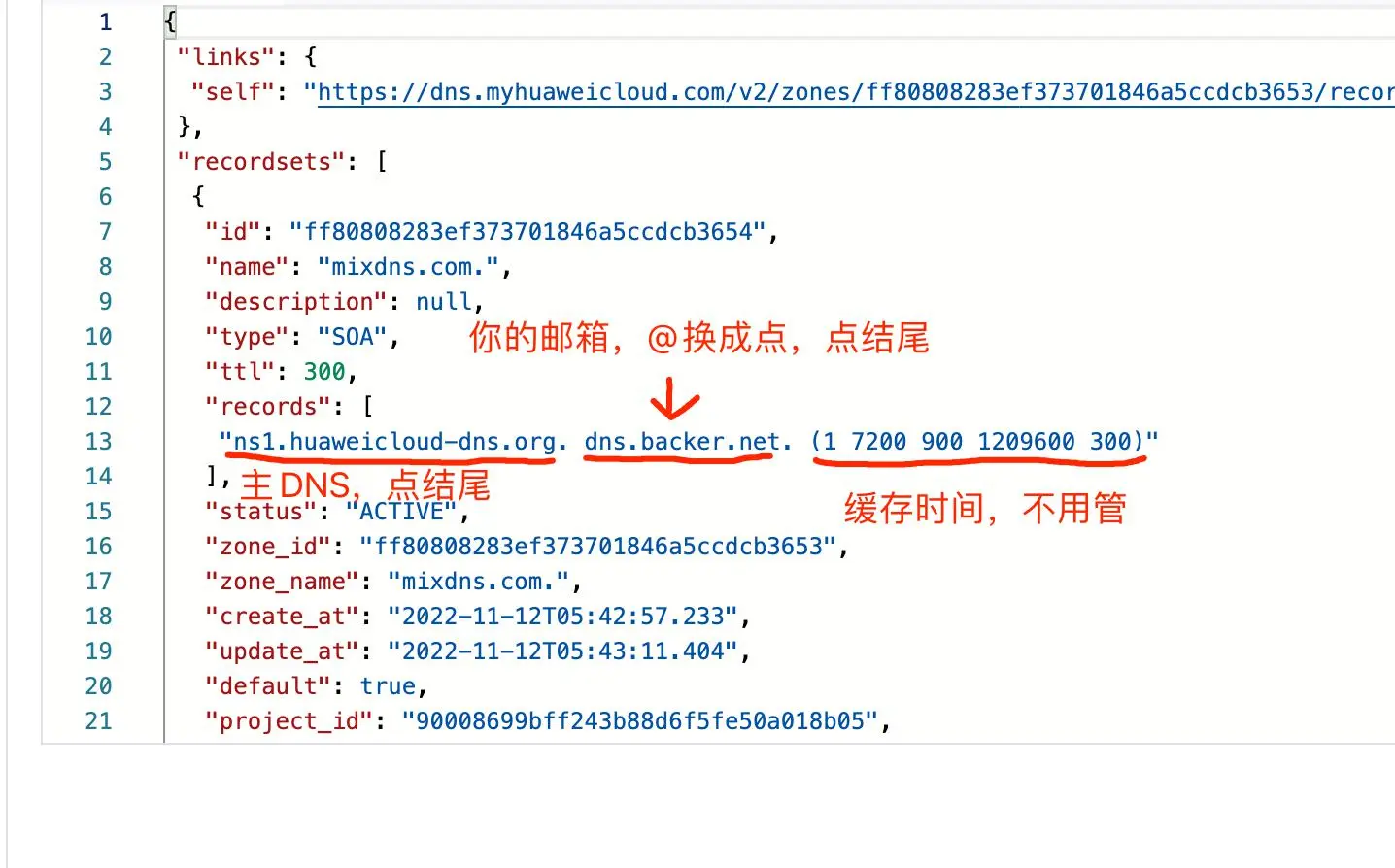
我们要把主 dns 换成自己的,下面提交修改:
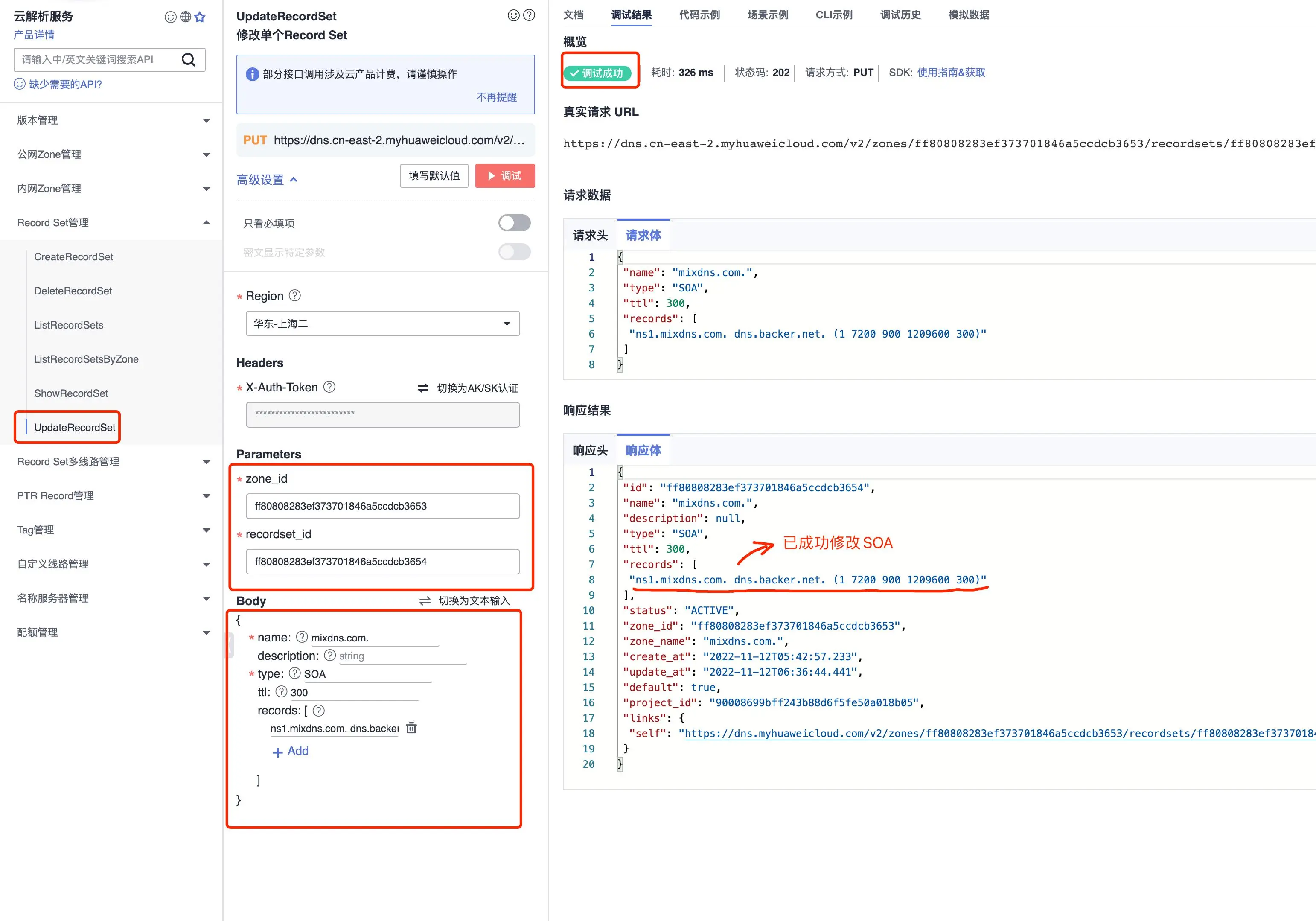
【Record Set 管理】-【UpdateRecordSet】,参数写入:
zone_id:上面记录的
recordset_id:上一步记录的
name: 你的域名,注意『 . 』结尾
type: 填 SOA
ttl:缓存时间随意,如 300
records:上一部记录的,把主 dns 换成你的
点击【调试】执行,如果右边看到【调试成功】就是已经成功修改 SOA,如图。
现在,我们回到 DNS 管理页面看刚才无法修改的 SOA 是否已经改了:
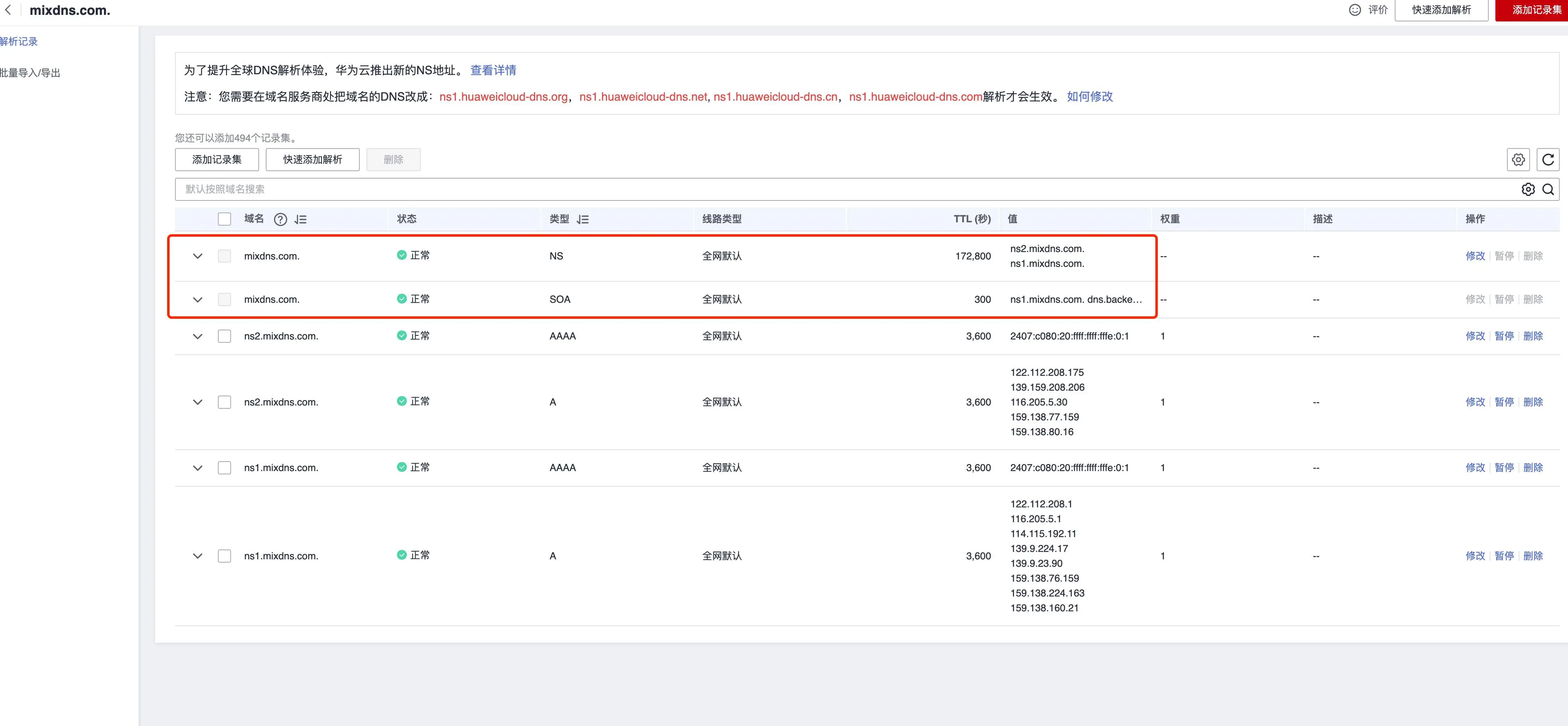
大功告成!
测试 DNS
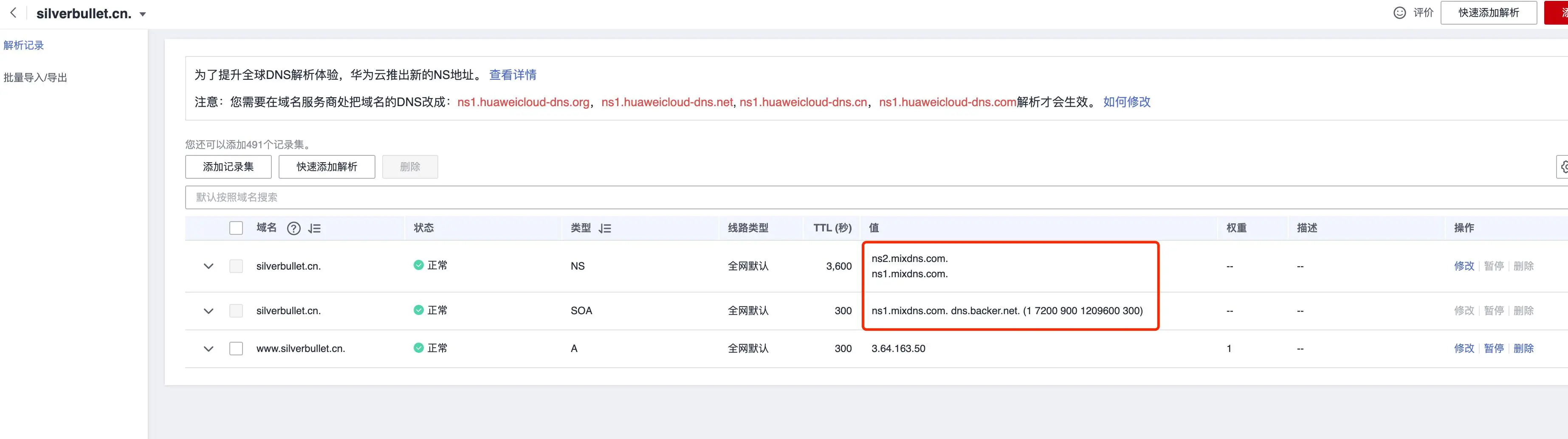
我先按照上述步骤又添加了一个域名:silverbullet.cn,顺便添加一个 A 记录方便一会
测试,成功后如图:
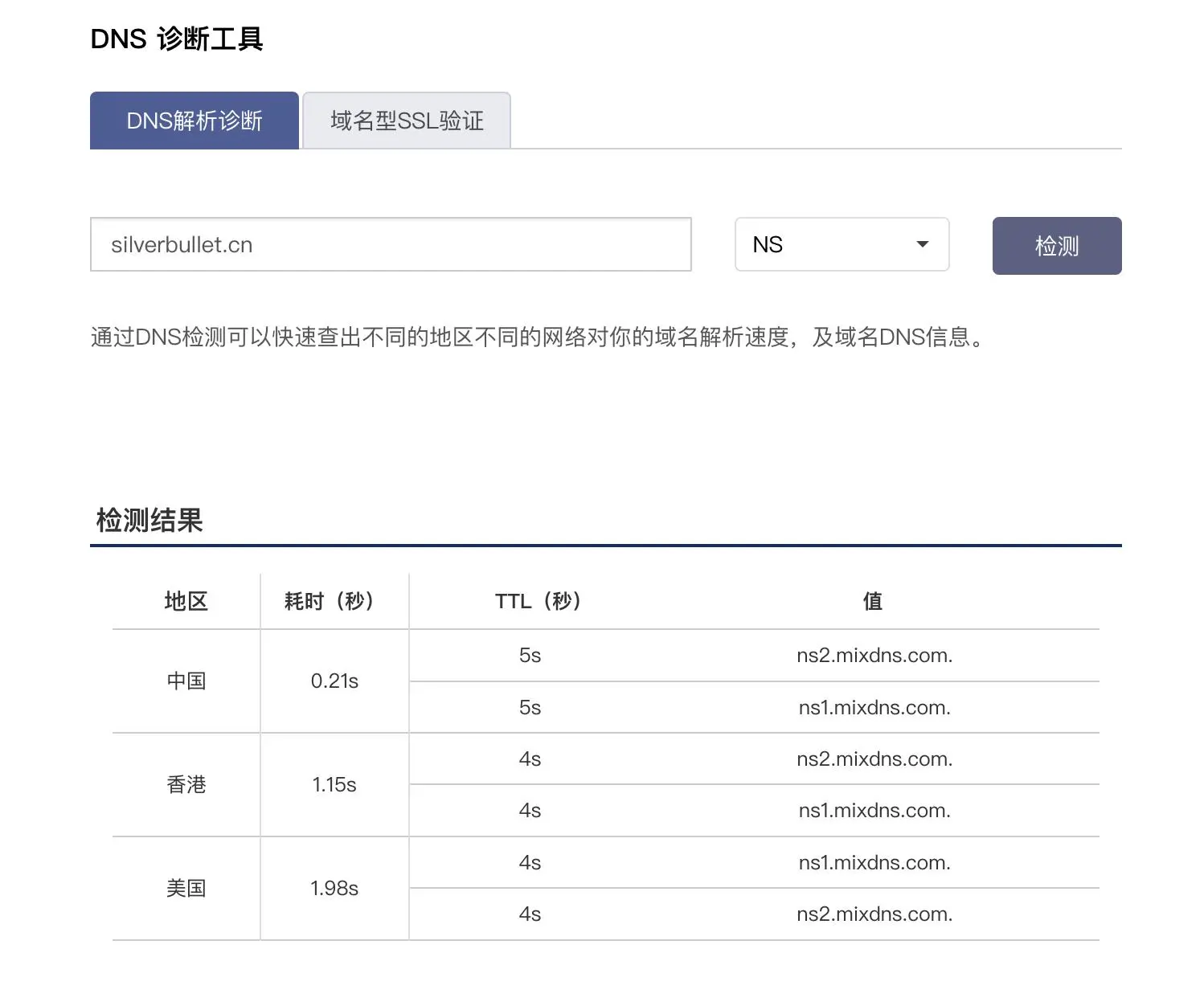
还是上面用过的 dns 诊断工具,先测试域名 dns 配置是否生效,我的这个 OK 了:
然后测试 A 记录是否生效:
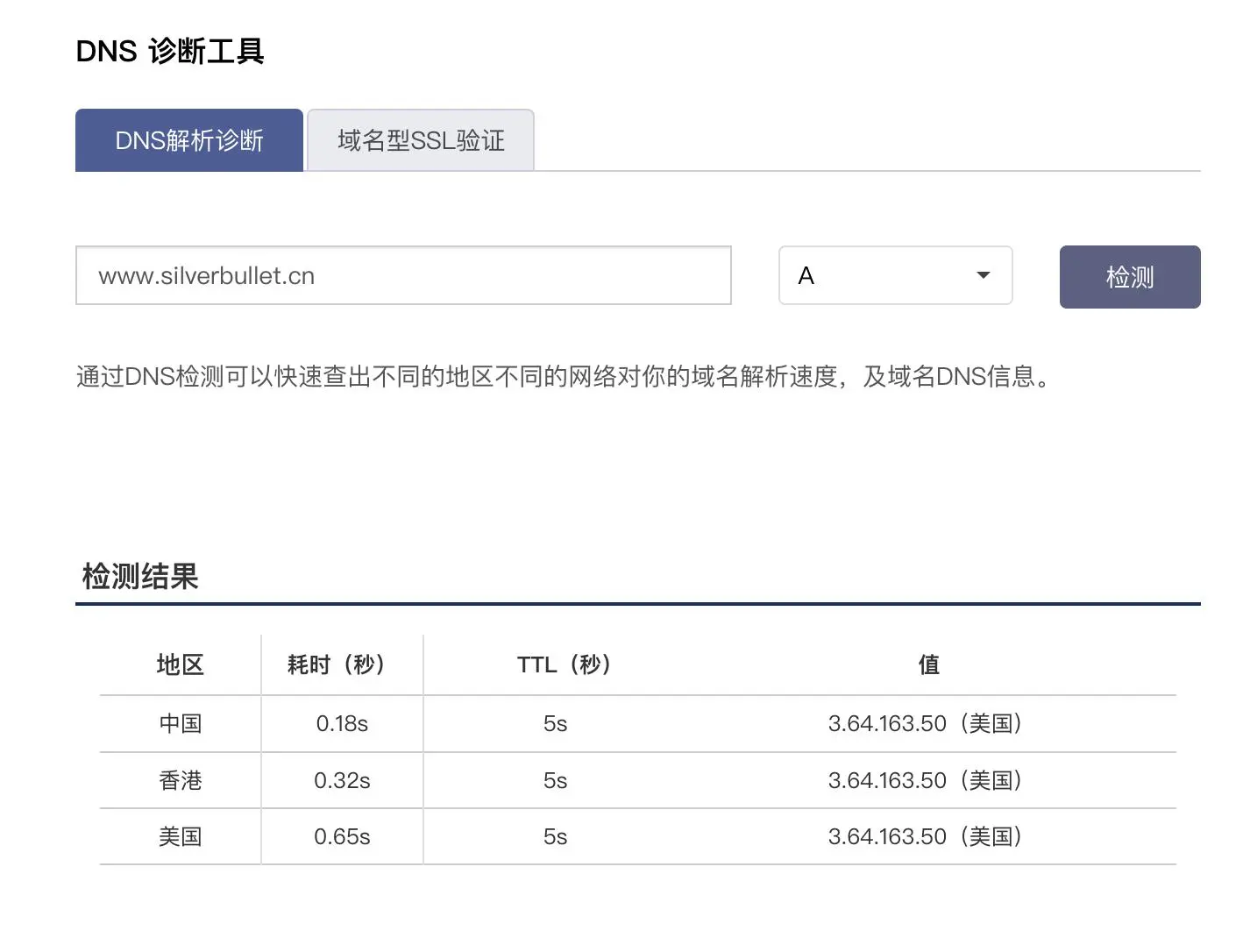
已经成功!
DNS 合规测试
我们找一个更专业的 dns 合规测试工具:https://intodns.com/
看下结果,也非常完美( MX 、WWW 红色是因为没对应记录,正常):
报告访问地址:
https://intodns.com/silverbullet.cn
https://intodns.com/mixdns.com
收藏转载内容来自群友:水母,shui.mu
下载教程:使用华为云托管自建权威DNS-压缩版.pdf,使用华为云托管自建权威DNS-高清版.pdf